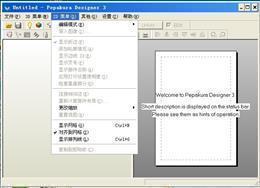
利用Edraw Max软件高效设计半年分布图 从入门到精通
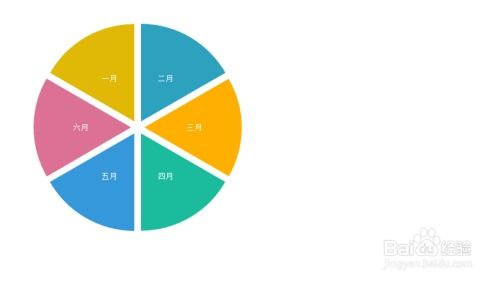
Edraw Max(亿图图示)是一款功能强大的综合图形图表设计软件,它内置了丰富的模板和符号库,非常适合用于制作包括半年分布图在内的各种数据可视化图表。以下是如何利用该软件设计专业半年分布图的详细步骤与技巧。
第一步:规划与数据准备
在打开软件前,明确设计目标至关重要。半年分布图通常用于展示某项指标(如销售额、项目进度、用户增长)在六个月期间的变化趋势或分布情况。因此,你需要:
- 确定图表类型:半年分布图通常可选择折线图(展示趋势)、柱状图(比较各月数值)或面积图(强调总量与趋势结合)。
- 整理核心数据:将六个月(例如1月至6月)的准确数据整理在Excel或文本文件中,确保数据准确、清晰。
第二步:启动Edraw Max并选择模板
- 打开Edraw Max软件,在主页选择 “新建” 。
- 在左侧类别中,点击 “图表” 或直接在搜索框输入“图表”。
- 从图表子类别中,根据第一步的规划,选择 “柱状图”、“折线图” 或 “面积图”。软件提供了大量预设模板,你可以选择一个最接近你设想的模板开始,这能极大提升效率。
第三步:输入与编辑数据
这是制作分布图的核心环节。
- 选中画布上的图表,右侧会自动弹出 “图表数据” 编辑窗口(类似一个简易的Excel表格)。
- 点击“编辑数据”按钮,会弹出更完整的数据编辑界面。
- 替换默认数据:将你准备好的六个月数据(包括月份标签和对应的数值系列)准确填入表格中。你可以直接复制粘贴来自Excel的数据。
- 调整数据系列:你可以轻松添加或删除数据系列(例如,同时展示“计划值”和“实际值”两个半年度分布),并为其命名。
第四步:深度定制与美化图表
Edraw Max的优势在于其强大的定制能力,能让你的半年分布图脱颖而出。
- 图表元素调整:
- 坐标轴:双击坐标轴,可以修改刻度范围、间隔、标签格式(如将数字月份显示为“Jan”、“一月”)。
- 数据系列:单击选中某一柱形或折线,在右侧“格式”面板中,可以更改其颜色、填充效果、边框和阴影。为不同数据系列设置对比鲜明又和谐的配色。
- 图例:可以拖动图例到任意位置,并修改其字体和边框。
- 添加关键元素:
- 图表标题:双击默认标题框,修改为如“2024年上半年销售业绩分布图”。
- 数据标签:在“图表工具”选项卡或右键菜单中,选择“添加数据标签”,可以在柱形顶端或折线点上直接显示具体数值,让信息一目了然。
- 趋势线(适用于折线图):可以添加趋势线以更直观地展示整体走向。
- 网格线:调整或弱化网格线,确保图表清晰不杂乱。
- 整体风格统一:利用软件顶部的 “图表样式” 快速应用预设的配色和效果方案,实现一键美化。
第五步:导出与分享
设计完成后,即可输出你的作品。
- 点击左上角的 “文件” 菜单。
- 选择 “导出”,你可以根据需要将半年分布图导出为多种格式:
- 图片格式(PNG, JPG, SVG):用于插入报告或演示文稿。
- PDF格式:用于打印或跨平台分享。
- Office格式(Word, PowerPoint):方便直接在Office套件中编辑。
- Visio格式:与其他使用Visio的用户协作。
进阶技巧与建议
- 利用图层管理:对于复杂图表,使用“图层”面板管理不同元素,避免误操作。
- 组合与对齐:将标题、图表、图例等元素组合成一个整体,便于移动和对齐。
- 保存为模板:如果你需要定期制作风格一致的半年报图表,可将本次设计好的图表保存为自定义模板,供未来重复使用。
通过以上步骤,即使是非设计专业人士,也能借助Edraw Max直观的界面和强大的功能,轻松创作出既专业又美观的半年分布图,从而有效呈现数据背后的故事与洞察。
如若转载,请注明出处:http://www.68epay.com/product/67.html
更新时间:2026-10-15 18:02:59